
2画面という選択|平均42%生産性が上がる作業環境の考え方
仕事をしていると、複数のツールや資料を同時に開く場面が次々と出てきます。参照する画面、入力する画面、チャットの画面……1画面ではどうしても行ったり来たりが発生し、その切り替えの手間が積み重なっていきます。
モニター選びでスペックを気にする前に、まず画面の枚数と広さを確保することが作業効率に直結すると考えています。この記事では、私が実際に導入しているデュアルディスプレイ環境をご紹介します。モニターの選び方から配置の理由まで、「なぜそうしたか」を含めてお伝えします。
目次
なぜ2画面にしたのか
事務作業では、複数の画面を同時に参照しながら作業を進めることが日常的です。データを確認しながら別のシートに入力する、チャットを見ながら資料を作成する、請求書を参照しながらスプレッドシートに転記する。これらをすべて1画面で行おうとすると、ウィンドウの切り替えが繰り返し発生します。
この「切り替え」の手間は、思っている以上に時間と集中力を消費します。Jon Peddie Researchの調査では、複数のモニターを使用することで生産性が平均42%向上したという結果が報告されています。また、ユタ大学の研究では、シングルからデュアルモニターへの変更でテキスト作業の生産性が44%、スプレッドシート作業では29%向上したというデータもあります。
事務作業の中心にあるスプレッドシートで約3割の効率改善が見込めるというのは、体感としても納得できる数字です。私自身、2画面にしてから「あの情報どこだっけ」と画面を行き来する時間が大幅に減り、作業のテンポが明らかに変わりました。
また、作業領域が広くなることでスクロールを減らし、画面内に表示できる情報量が増えます。横に広いスプレッドシートや複数の資料を並べて確認できることは、入力ミスや抜け漏れの防止にも直結します。
27インチを正面に、15インチを左に置く理由
使用しているモニターはDell S2722DC(27インチ)、ノートPCはMacBook(15インチ)です。正面に大きいモニター、左にノートPCという配置にしているのには理由があります。
まず、メイン作業は画面が大きい方が効率よく進められます。27インチのDellモニターを正面のメイン画面として使い、ノートPCは参照用・サブ画面として左に置いています。15インチと27インチという画面サイズの差を考えると、大きい方をメインにする方が自然です。
次に、左右の配置については右手の使い方と関係しています。右手はキーボード・テンキー・マウスと常にフル稼働しているため、右側のスペースは入力作業に集中させています。資料の参照は左画面、入力は右画面という流れで作業できるよう、ノートPCを左に配置しました。
もう一点、パスワード管理ツールの指紋認証も関係しています。右手が常に入力作業をしている状態でパスワード解除も右手で行うと、どうしても手の移動が増えます。そのため、ノートPC(左側)の指紋認証を左手で行う運用にしています。右手の指も補助として登録していますが、普段の解除は圧倒的に左手です。小さなことですが、1日の中で何度も繰り返す動作だからこそ、こうした細かい設計が効いてきます。
PCスタンドで目線の高さを揃えた理由
ノートPCはアルミ合金製の360度回転対応スタンドに乗せて、Dellモニターと目線の高さを合わせています。これにはいくつかの理由があります。
まず、2画面間でデータを比較する際に、画面の高さが揃っていると目線の上下移動がなくなります。左右の横移動だけで比較できるため、見る場所のズレによるミスが起きにくくなります。高さがバラバラだと、視線を動かすたびに微妙なズレが生じ、確認ミスにつながることがあります。
また、姿勢の改善という目的もあります。ノートPCをそのまま机に置くと、どうしても下を向く姿勢になりがちです。スタンドで目線を上げることで、首や肩への負担を減らしています。
さらに、オンライン会議での活用もあります。スタンドの高さを調整することで、カメラに映る自分の映り方を調節しやすくなります。あえて固定ではなく360度回転する仕様を選んだのは、光の状況や自分の座る位置が変わったときに角度を調整できることと、画面を相手に見せたい場面でさっと回転させて対応できるからです。
Dell S2722DCを選んだ理由
以前は24インチのモニターを使用していましたが、横に広いスプレッドシートが1画面に収まりきらないことや、2画面を並べた際の情報量に物足りなさを感じ、27インチのDell S2722DCに変更しました。
Dellを選んだのは、モニターメーカーとしての知名度と安定感があったからです。長時間作業するものだからこそ、信頼できるブランドを選びたいと考えました。3年間の無輝点交換保証がついている点も安心感につながっています。
接続方式の変化も大きなポイントでした。以前の24インチはUSB-C給電に対応しておらず、ノートPCの電源ケーブルとモニターのケーブルを別々に管理する必要がありました。Dell S2722DCはUSB-C接続1本でノートPCへの給電も兼ねられるため、デスク上のケーブルを大幅に減らすことができました。見た目がすっきりするだけでなく、別のガジェットを追加したい場面でも余裕を持って対応できています。
スピーカーは内蔵されていますが、普段はMacBookから音を出しているので、そこはあまり重視していません。動画編集などをしないため、リフレッシュレートも選定の優先項目には入れませんでした。長時間作業を前提に、発色の安定感と目への負担が少ないことを重視して選んでいます。
2画面にして変わったこと
すべての作業において効率が上がりました、と言うと大げさに聞こえるかもしれませんが、正直な実感です。
データの入力・コピペ・画像の確認・テキストの参照、どの作業も以前より明らかにスムーズになりました。特に、参照しながら入力するという動作が多い事務作業では、画面を切り替える手間がなくなった効果が大きいです。
24インチから27インチへの変更でさらに実感が増しました。画面が広くなったことで、スプレッドシートの横方向をスクロールする回数が減り、1画面で見渡せる情報量が増えました。見えていない情報は確認できない、ということは、抜け漏れのリスクにもなります。広い画面で情報を一覧できることは、作業の精度にも関わる話です。
注意点としては、机のサイズに合ったモニターを選ぶ必要があることと、目とモニターの距離にも気を配る必要があります。近すぎると目が疲れやすくなるため、適切な距離を保つことも長時間作業の快適さに影響します。
まとめ
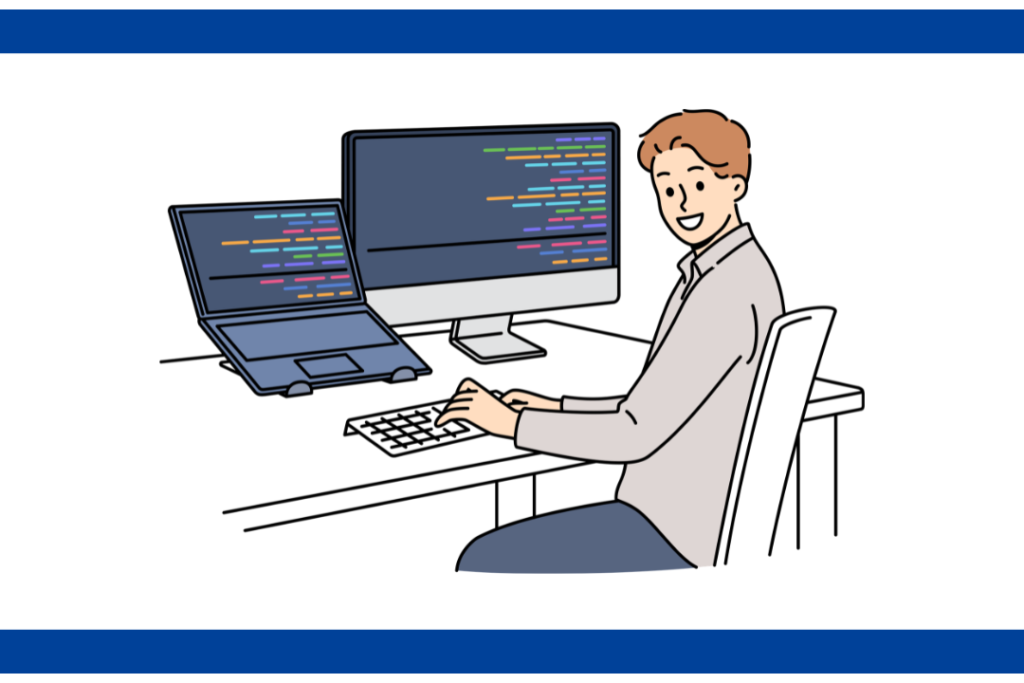
デュアルディスプレイへの移行は、作業効率を上げるための投資として費用対効果が高い選択です。画面を切り替える手間をなくし、情報を一覧できる環境を作ることは、スピードだけでなく精度にも影響します。
配置・高さ・接続方法まで含めて設計することで、毎日の作業のストレスを着実に減らすことができます。2画面環境を検討している方の参考になれば幸いです。
「お問い合わせ=ご契約確定」ではありません。
「どんな業務を頼めるか聞いてみたい」という段階でも、
お気軽にフォームからご連絡ください。
無料で相談してみる
問い合わせフォームが開きます
3営業日以内にご返信|平日 9:00〜17:00(土日祝除く)
関連記事
▼ みずのわSupportの仕事スタイルについて